Installer l’IPTV sur une Smart TV sans se tromper
Installer une application de streaming sur un téléviseur connecté prend rarement plus de cinq minutes. Encore faut-il connaître les deux ou trois pièges qui font perdre une soirée entière. Les voici.
Commencez par identifier votre système
« Smart TV » ne désigne pas un système mais une catégorie. Derrière, on trouve principalement trois familles, et la marche à suivre diffère pour chacune.
- Samsung fonctionne sous Tizen, avec un magasin appelé Apps — voir notre guide Samsung.
- LG fonctionne sous webOS, avec le LG Content Store — voir notre guide LG.
- Les téléviseurs Android TV ou Google TV (Sony, Philips, TCL, Hisense et d’autres) utilisent le Google Play Store — voir notre guide Android TV.
Cette information figure dans le menu Paramètres → À propos de votre téléviseur. Notez-la : c’est la première chose que le support vous demandera.
La procédure, dans l’ordre
1. Vérifiez la connexion avant tout le reste
Un téléviseur peut afficher une icône Wi-Fi tout en étant mal connecté. Ouvrez le menu réseau et lancez le test de connexion intégré. Si le test échoue, inutile d’aller plus loin.
2. Mettez le téléviseur à jour
Un appareil resté deux ans sans mise à jour installe parfois mal les applications, ou les installe dans une version obsolète. La mise à jour système se trouve dans Paramètres → Assistance ou Support. Comptez quelques minutes, et un redémarrage.
3. Installez depuis le magasin officiel, uniquement
C’est la règle la plus importante de cet article. Le magasin intégré à votre téléviseur est la seule source à utiliser. Les tutoriels qui proposent d’installer un fichier téléchargé depuis un lien reçu par message vous font prendre un risque réel, pour un gain nul.
4. Saisissez vos identifiants sans vous tromper
La saisie à la télécommande est la première cause d’échec de connexion. Trois précautions font gagner beaucoup de temps :
- relisez majuscule par majuscule — les « O » et les zéros se confondent facilement ;
- vérifiez l’absence d’espace ajouté en fin de champ ;
- si votre téléviseur l’accepte, branchez un clavier USB, ou utilisez l’application télécommande du constructeur sur votre mobile.
Quand l’application n’existe pas pour votre modèle
C’est la situation la plus frustrante, et elle n’a rien d’exceptionnel : les catalogues des magasins Samsung et LG varient selon l’année du modèle et le pays. Sur un téléviseur de plus de cinq ans, il arrive qu’aucune application compatible ne soit proposée.
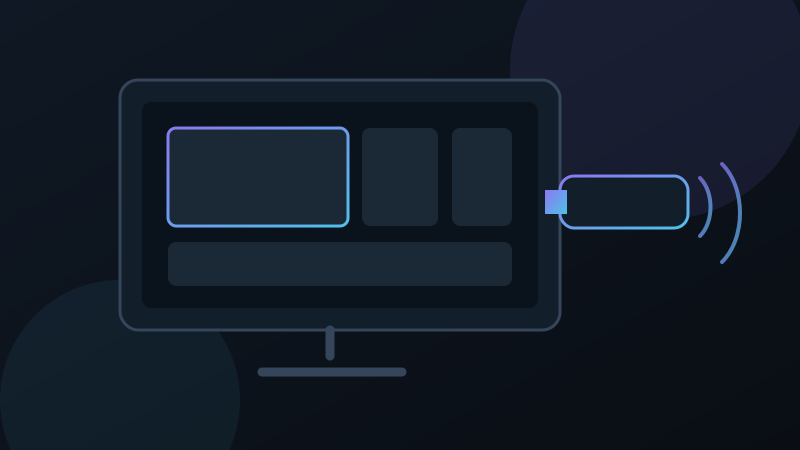
Dans ce cas, la solution n’est pas de forcer l’installation, mais d’ajouter un boîtier externe : une clé Fire TV, un boîtier Android TV ou une Apple TV se branchent en HDMI et redonnent une seconde vie à un téléviseur par ailleurs parfaitement bon.
Trois réglages qui améliorent nettement le confort
- Le câble Ethernet. Si votre box est proche, c’est l’amélioration numéro un, avant tout autre réglage.
- Le mode d’image. Les modes « Dynamique » ou « Vif » saturent les couleurs et accentuent les défauts de compression. Le mode « Cinéma » ou « Standard » donne un rendu plus propre.
- Le lissage de mouvement. Sur le sport, il peut aider ; sur les films, il produit un effet « caméscope » que beaucoup trouvent désagréable. Testez les deux.
Questions fréquentes
Pas nécessairement, mais les magasins d’applications des téléviseurs cessent d’alimenter les modèles anciens en nouvelles applications. Si aucune application compatible ne s’installe, un boîtier externe relié en HDMI règle la question pour un coût modeste.
Samsung et LG demandent généralement un compte pour installer depuis leur magasin. C’est une exigence du constructeur, indépendante du service que vous utilisez ensuite.
Un boîtier récent est presque toujours plus fluide qu’un téléviseur de plusieurs années, et il se met à jour plus longtemps. Si votre téléviseur rame déjà dans ses propres menus, le boîtier est le meilleur investissement.