Android TV et Google TV : bien configurer son IPTV
Android TV est le système le plus souple pour ce type d’usage : le Play Store y est complet, les applications se mettent à jour toutes seules, et un même compte suit d’un appareil à l’autre. Reste à le configurer correctement.
Vérifiez d’abord ce que vous avez entre les mains
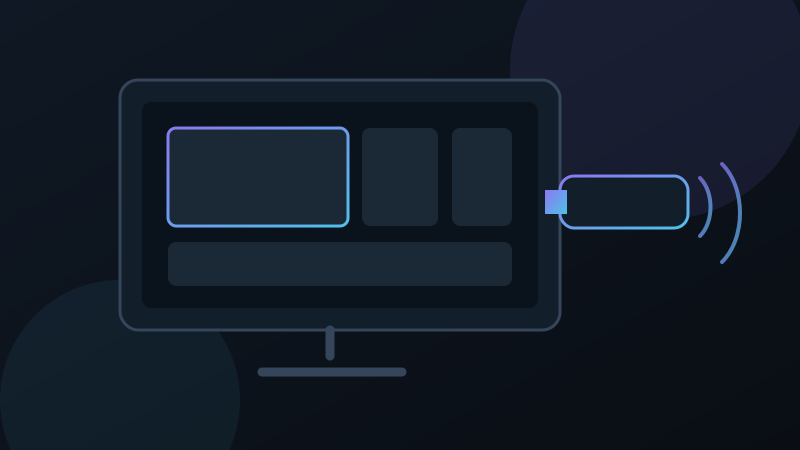
Trois appareils très différents portent la même étiquette : un téléviseur avec Android TV intégré, un boîtier externe, ou une clé HDMI. Ils partagent le même système, mais pas la même puissance.
Relevez votre version d’Android dans Paramètres → Préférences relatives à l’appareil → À propos. C’est ce numéro qui détermine quelles applications le Play Store vous proposera, et c’est la première information à donner au support en cas de souci.
Préparer l’appareil
Associer un compte Google
Sans compte associé, le Play Store reste inaccessible et rien ne pourra être installé. L’association se fait dans Paramètres → Comptes et connexion.
Faire un peu de place
Les boîtiers d’entrée de gamme sont livrés avec 8 Go de stockage, dont une bonne moitié est déjà occupée par le système. Une application vidéo qui n’a plus de place devient instable, se ferme seule ou refuse de mettre à jour son catalogue.
Passez par Paramètres → Applications et désinstallez ce que vous n’utilisez pas. Sur la plupart des appareils, cela libère plusieurs gigaoctets en quelques minutes.
Mettre le système à jour
Paramètres → Préférences relatives à l’appareil → À propos → Mise à jour du système. Un système à jour évite une bonne partie des incompatibilités.
Installer et se connecter
La marche à suivre détaillée figure dans notre guide d’installation Android TV. En résumé : ouvrez le Play Store, recherchez l’application indiquée par le support, installez-la, puis saisissez vos identifiants.
Régler les problèmes les plus fréquents
L’image se fige régulièrement
Commencez par le réseau : câble Ethernet si possible, sinon rapprochement de la box. Beaucoup de boîtiers embarquent une puce Wi-Fi médiocre, et c’est souvent là que tout se joue.
L’interface devient lente au fil des mois
Videz les caches applicatifs, supprimez ce qui ne sert pas, et redémarrez complètement l’appareil une fois par semaine — en le débranchant, pas seulement en le mettant en veille.
Une application se ferme au lancement
Videz son cache, puis ses données si nécessaire (vos identifiants seront à ressaisir), et enfin désinstallez-réinstallez. Dans cet ordre : chaque étape est plus radicale que la précédente.
Faut-il un boîtier plus puissant ?
Si votre appareil peine dans ses propres menus, aucune application n’y changera rien. Un boîtier récent avec 2 Go de mémoire vive et un port Ethernet transforme l’expérience, pour un budget qui reste raisonnable. C’est un meilleur investissement que n’importe quel réglage.
Questions fréquentes
Oui pour installer depuis le Play Store, qui est la seule source recommandée. Le compte peut être créé gratuitement et n’a pas besoin d’être votre compte principal.
Désinstallez les applications préinstallées que vous n’utilisez pas, videz les caches depuis les paramètres, et évitez d’accumuler plusieurs lecteurs vidéo en parallèle.
Google TV est une interface plus récente posée sur le même système Android TV. Les menus sont organisés différemment, mais le Play Store et la procédure d’installation restent les mêmes.